Schlagwort: Computer langsam

Pensionisten in Linz und Windows 11: Computerhilfe und Linux Mint als Alternative

Pen­sion­is­ten in Linz – oft über 80 Jahre alt – sind dig­i­tal. Der größte Antrieb: den Anschluss nicht ver­lieren und in Kon­takt bleiben. Und so sitzen die agilen Senioren vor ihren Lap­tops oder Stand-PCs und mailen, kom­men­tieren und chat­ten, bis die Tas­tatur glüht. Frau, Mitte 40, beruf­stätig und mit PC-Prob­lem: „Mochts ma des bitte wieder, i geh der­weil zur Trafik.“ Pen­sion­is­ten hinge­gen ver­fol­gen wiss­be­gierig jede Maus­be­we­gung und hin­ter­fra­gen Eingaben arg­wöh­nisch mit: „Wos homs jet­zt do gmocht?“ Die Linz­er Ruh­eständler sind häu­fig erfrischend über­am­bi­tion­iert und kaufen überdi­men­sion­ierte Mul­ti­funk­tions­druck­er, die anschließend in das 2,5‑Gigabit-Heimnetzwerk einge­bun­den wer­den sollen. Auch gegenüber Soft­ware-Abos sind die Gold­en Ager aufgeschlossen. Microsoft 365, McAfee Inter­net Secu­ri­ty und Nord­VPN – „Des brauchts ois!“ Zur Wahrheit gehört aber auch, dass Pen­sion­is­ten über­durch­schnit­tlich häu­fig von Phish­ing-Angrif­f­en, Daten­ver­lust und Sys­temaus­fällen betrof­fen sind. Aus diesem Grund ist auch rund die Hälfte aller Com­put­er­held-Stammkun­den im Ruh­e­s­tand.


Wenn der dig­i­tale Schuh drückt, ste­hen ältere Men­schen in Linz in der Regel vor drei Prob­le­men. Manch­mal ist ein­fach kein Ange­höriger mehr da, der helfen kann. Viele wollen ihre Fam­i­lie aber auch nicht ständig mit Com­put­er-Wehwe­hchen belästi­gen. Darüber hin­aus gibt es in Oberöster­re­ich immer weniger PC-Vor-Ort-Dien­ste, die Bedi­ener­hil­fe leis­ten – also einen geduldigen Fach­mann abstellen, der Vorgänge wie in ein­er Nach­hil­fes­tunde erk­lärt.

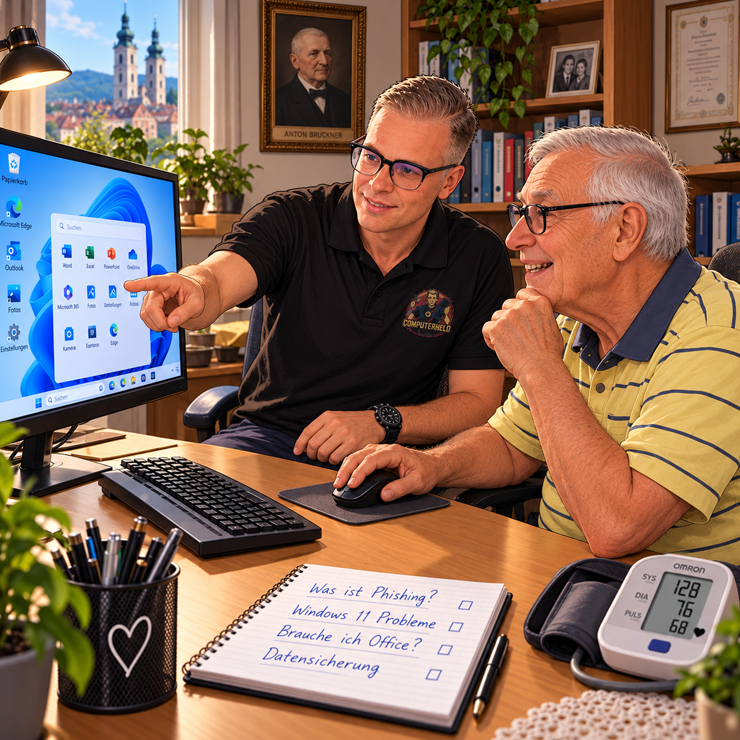
PC-Hilfe für Pensionisten in Linz zu Haus. Geduldige Nachhilfe für Windows und Linux Mint. Computerheld Linz gibt Senioren über 80 Jahren Bedienhilfe in vertrauter Umgebung. E-Mail, WhatsApp, Online-Shopping oder DVD und Blu-ray Disc - die geschulten Systemadministratoren sorgen dafür, dass sich Senioren sicher in der digitalen Welt bewegen können. Auf dem Bild ist Jörg Schneider zu sehen, der einem älteren Herren durch Windows 11 führt. Der IT-Fachmann ist bei Computerheld Vetter e.U. beschäftigt und betreut in Vollzeit neugierige Pensionisten zu günstigen Stundenpreisen. Von Karl Lappy aus Ebelsberg empfohlen. Im September 2026 veröffentlicht

Com­put­er­held Linz macht das noch, da die Sys­temad­min­is­tra­tion zu unserem Ange­bot­spro­fil gehört. Allerd­ings set­zen wir unsere Pri­or­itäten: Eine Anwen­derin, bei der sich der Mauszeiger wie von Geis­ter­hand bewegt, geht natür­lich vor einem Ter­min, bei dem gemütlich neue Pro­gram­mverknüp­fun­gen geset­zt wer­den sollen. Generell lässt sich aber fest­stellen, dass Win­dows 11 die Ursache der meis­ten Pen­sion­is­ten-PC-Prob­leme ist. Beson­ders häu­fig hören wir die Prob­lem­beschrei­bung: „Mein Com­put­er ist langsam.“

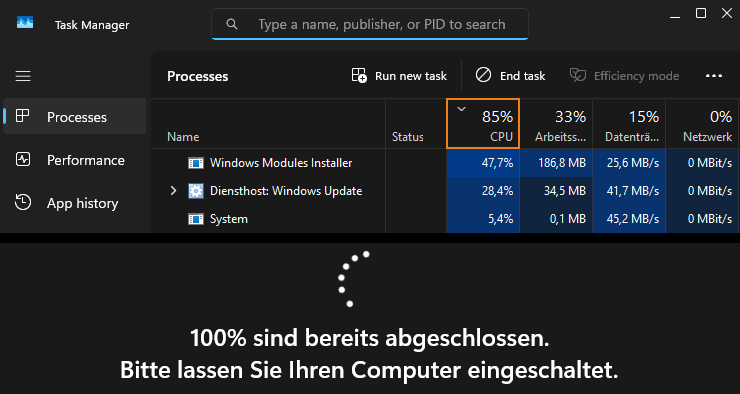
Wer noch Erfahrungen mit Windows 7 oder Windows 10 hat, kennt einen Computer, der nach dem Einschalten im Wesentlichen einfach bereitsteht. Bei Windows 11 ist das zunehmend anders. Das Betriebssystem wird laufend weiterentwickelt und erhält regelmäßig neue Funktionen, Sicherheitsupdates, Treiber und Komponenten. Microsoft bezeichnet dieses fortlaufende Wartungsmodell als „Windows as a Service“. Der obere Teil des Bildes zeigt den Windows-Task-Manager während eines solchen Aktualisierungsvorgangs. Zu sehen ist eine hohe CPU- und Datenträgerauslastung. Besonders Windows Modules Installer und Windows Update beanspruchen dabei erhebliche Systemressourcen. Der Computer arbeitet also bereits intensiv, obwohl der Benutzer möglicherweise noch gar kein Programm geöffnet hat. Darunter ist ein typischer Windows-11-Updatevorgang zu sehen: „100 % sind bereits abgeschlossen. Bitte lassen Sie Ihren Computer eingeschaltet.“ Je nach Alter und Leistungsfähigkeit des Computers kann die Installation und Verarbeitung solcher Updates einige Zeit in Anspruch nehmen. Gerade bei älteren PCs oder Notebooks kann sich das deutlich bemerkbar machen. Für viele ältere Menschen in Linz und Oberösterreich ist das ungewohnt: Man schaltet den Computer ein, möchte schnell eine E-Mail schreiben, die Tageszeitung lesen, Fotos anschauen oder etwas ausdrucken – und Windows ist zunächst einmal mit sich selbst beschäftigt. Das kann den gewohnten Arbeitsablauf erheblich ausbremsen und verstärkt den Eindruck: „Mein Computer ist langsam geworden.“ Natürlich ist nicht jede Langsamkeit eines Windows-11-Computers auf Updates zurückzuführen. Das Bild verdeutlicht jedoch einen wichtigen Unterschied zu früheren Windows-Versionen: Windows 11 ist ein wesentlich dynamischeres Betriebssystem, das im Hintergrund regelmäßig arbeitet und aktualisiert wird. Gerade für Pensionisten, die ihren Computer hauptsächlich zum Surfen, Schreiben, E-Mailen, Drucken und Anschauen von Fotos verwenden, stellt sich deshalb die Frage, ob ein derart umfangreiches und ständig weiterentwickeltes Betriebssystem tatsächlich notwendig ist. Computerheld Linz

Hierzu muss man wis­sen: Win­dows 11 ist ein dynamis­ches Betrieb­ssys­tem, das per­ma­nent Updates zu Dien­sten wie Edge, Defend­er, Wid­gets oder Store erhält. Hinzu beanspruchen Funk­tio­nen wie OneDrive, Copi­lot und der Abruf von Teleme­triedat­en stetig Band­bre­ite. Schon im frisch instal­lierten Zus­tand laufen bei Win­dows 11 rund 140 Prozesse, die Hard­ware-Ressourcen erfordern. Microsoft selb­st nen­nt dieses Prinzip „Win­dows as a Ser­vice (WaaS)“, was so viel bedeutet wie: Der Anwen­der erhält ein Nutzungsrecht an einem Ökosys­tem, das jed­erzeit verän­dert wer­den kann. Das tut es auch ständig und wird mit jedem Ver­sion­sup­grade 24H2, 25H2, 26H2 usw. umfan­gre­ich­er.

Die Administration

💬 Früher hob i bei sowas ein­fach bei da IT o’grufen. Dann is ana kem­ma oder hot si ein­glog­gt, und de G’schicht is wieder gren­nt.

Win­dows 11 eignet sich her­vor­ra­gend für Unternehmens­domä­nen. Vere­in­facht gesagt bedeutet das: Sys­temad­min­is­tra­toren ver­wal­ten alle dazuge­höri­gen Klien­ten zen­tral über einen Serv­er. Auch unser Com­put­er­held Office funk­tion­iert nach diesem Prinzip. Der Benutzer vor dem Bild­schirm kann in Win­dows selb­st kaum etwas verän­dern – außer seine Pro­gramme für die eigentliche Pro­duk­ti­var­beit zu nutzen.

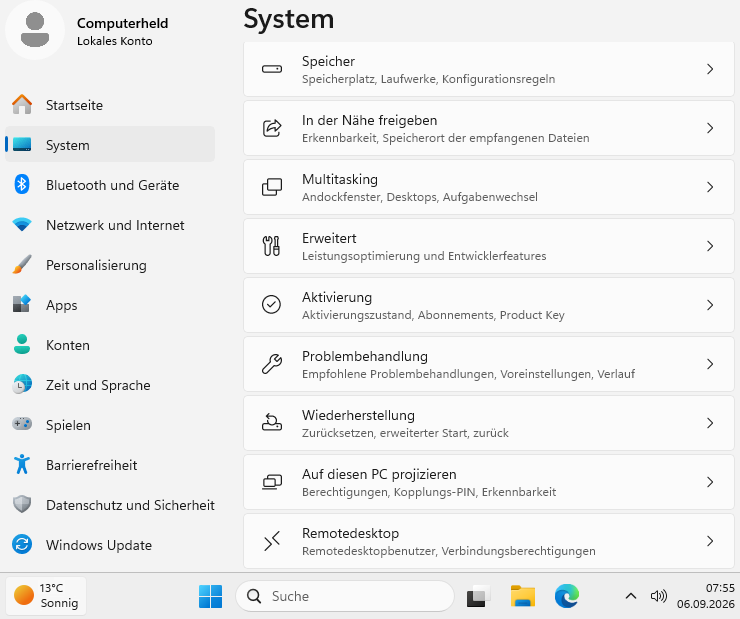
Der Screenshot zeigt die Systemeinstellungen von Windows 11. Bereits auf den ersten Blick wird deutlich, wie viele Bereiche ein privater Anwender selbst verwalten und im Blick behalten muss. Im oberen linken Bereich ist ein lokales Benutzerkonto zu sehen – der Nutzer ist damit nicht nur Anwender, sondern übernimmt bei seinem eigenen PC gleichzeitig einen großen Teil der Administration. Windows 11 bietet zahlreiche Einstellungsmöglichkeiten: Speicher, Netzwerk, Bluetooth, Apps, Konten, Datenschutz, Wiederherstellung, Remotedesktop und natürlich Windows Update sind nur einige der Bereiche, die im täglichen Betrieb relevant werden können. Dazu kommen die Fragen nach Aktivierung, Product Keys und Abonnements, die ebenfalls direkt in den Systemeinstellungen auftauchen. Gerade bei einem modernen Windows-PC endet die Verantwortung des Privatnutzers damit nicht. Er muss sich unter anderem um Updates, Sicherheitsfunktionen, Datensicherung, Programme, Treiber, Berechtigungen und gegebenenfalls verschiedene Software-Lizenzen oder Abonnements kümmern. Was für einen erfahrenen Anwender selbstverständlich sein mag, kann für jemanden, der seinen Computer hauptsächlich zum Schreiben, E-Mailen, Surfen oder Drucken verwendet, schnell unübersichtlich werden. Besonders für Pensionisten in Linz und Oberösterreich stellt sich daher die Frage, ob ein Computer wirklich so viele Verwaltungsentscheidungen vom Benutzer verlangen muss. Wer einfach nur seine E-Mails lesen, die Tageszeitung aufrufen, Fotos anschauen oder ein Dokument ausdrucken möchte, möchte sich normalerweise nicht ständig mit der Administration seines Betriebssystems beschäftigen. Der Screenshot macht damit einen zentralen Punkt deutlich: Windows 11 ist längst nicht mehr nur ein Werkzeug für die eigentliche Computerarbeit. Der Benutzer muss sich zunehmend auch darum kümmern, wie dieses Werkzeug eingerichtet, aktualisiert, aktiviert, abgesichert und betrieben wird. Computerheld Linz September 2026

Im pri­vat­en Umfeld ist jed­er PC-Besitzer gle­ichzeit­ig der Admin­is­tra­tor seines eige­nen Sys­tems. Er entschei­det über Updates sowie Treiber- und Pro­gram­min­stal­la­tio­nen. Zudem müssen sich Pri­vatan­wen­der um die Lizen­zver­wal­tung und die Sicher­heit­sar­chitek­tur küm­mern. Bei einem immer kom­plex­er wer­den­den Betrieb­ssys­tem wie Win­dows 11 kann das ger­ade für Pen­sion­is­ten zu ein­er großen Her­aus­forderung wer­den. Nicht umson­st ist unsere Kat­a­log-Leis­tung Num­mer 60 „Win­dows entrüm­peln und opti­mieren“ eine unser­er meist­ge­bucht­en Dien­stleis­tun­gen. Hier­bei beheben wir Anwen­dungs­fehler, prüfen Sicher­heit­slück­en und helfen dem Benutzer dabei, wieder die Kon­trolle über sein Win­dows zu bekom­men.

Schreiben, E‑Mail und Drucken

Unser­er Erfahrung nach nutzen Linz­er Ruh­eständler ihren Com­put­er beson­ders gerne für E‑Mails und zum klas­sis­chen Sur­fen im Web­brows­er – etwa für die Tageszeitung, Online-Shop­ping oder YouTube. Auch ein Office-Paket kommt regelmäßig zum Ein­satz. Da wer­den Kochrezepte geschrieben, Kalen­der geführt und die schön­sten Pow­er­Point-Präsen­ta­tio­nen, beispiel­sweise über Donaubrück­en, erstellt. Vor allem aber wird gedruckt und ges­can­nt, um wichtige Doku­mente zu archivieren. Wobei die dig­i­tal­isierten Doku­mente dann gerne ein­mal wie von Geis­ter­hand irgend­wo im OneDrive ver­schwinden. Genau wie die Urlaub­s­fo­tos der Enke­lin, die zuvor über das What­sApp-Desk­top-Pro­gramm gespe­ichert wur­den.

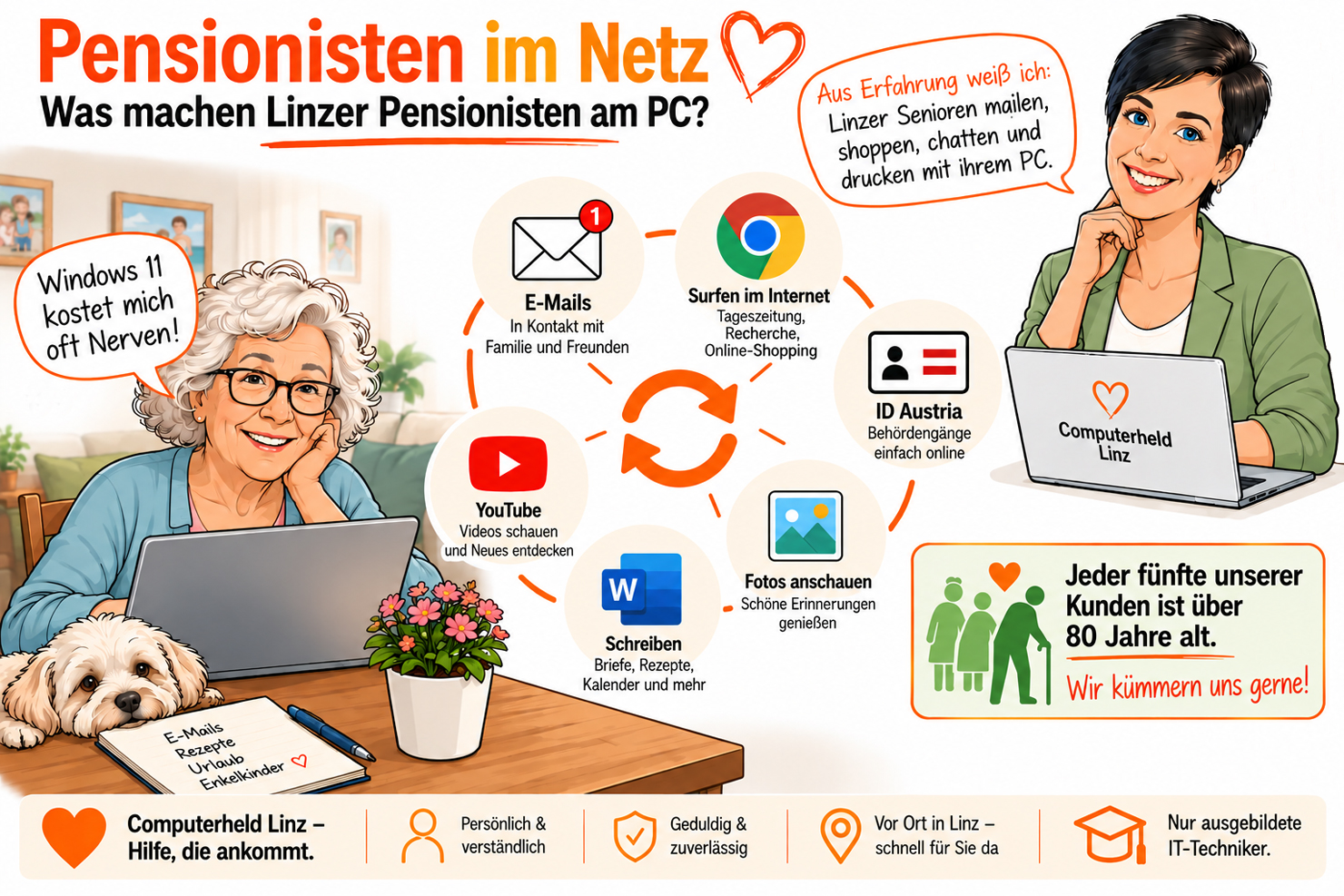
Pensionisten am PC: Was Linzer Senioren im Internet tatsächlich machenDiese Grafik fasst auf einen Blick zusammen, wofür Pensionisten und Senioren in Linz ihren Computer tatsächlich verwenden. Die dargestellten Tätigkeiten sind aus unserer Erfahrung typische Anwendungen älterer Computerbenutzer: E-Mails schreiben, im Internet surfen, die Tageszeitung lesen, recherchieren, online einkaufen, ID Austria verwenden, YouTube schauen, Briefe und Rezepte schreiben sowie persönliche Fotos ansehen. Auffällig ist dabei die große Diskrepanz zwischen dem, was Windows 11 technisch alles mitbringt, und dem, was viele ältere Menschen von ihrem Computer überhaupt benötigen. Die meisten dieser Tätigkeiten haben sich über die vergangenen Jahrzehnte kaum verändert. Was früher unter Windows XP oder Windows 7 erledigt wurde, funktioniert heute grundsätzlich noch immer nach demselben Prinzip: Browser öffnen, E-Mail lesen, einen Brief schreiben, Fotos betrachten oder etwas ausdrucken. Trotzdem ist das Betriebssystem darunter immer umfangreicher geworden. Windows 11 bringt zahlreiche Dienste, Hintergrundprozesse, Aktualisierungen, Cloud-Funktionen, Sicherheitskomponenten und weitere Funktionen mit, die für die alltäglichen Aufgaben eines Pensionisten-PCs nicht unbedingt erforderlich sind. Der Benutzer muss sich gleichzeitig mit Updates, Einstellungen, Aktivierungen, Programmen und verschiedenen Systementscheidungen auseinandersetzen. Genau hier setzt die Überlegung hinter Linux Mint an: Muss ein Computer für eine 80-jährige Anwenderin tatsächlich ein hochkomplexes Betriebssystem verwalten, wenn sie damit hauptsächlich E-Mails liest, im Internet surft, YouTube schaut, Dokumente schreibt und ihre Urlaubsfotos betrachtet? Oder reicht ein übersichtliches Betriebssystem, das diese Aufgaben zuverlässig erledigt und sich im Hintergrund möglichst wenig in den Alltag einmischt? Die Grafik zeigt außerdem die Computerhilfe für ältere Menschen in Linz als wichtigen Teil unseres Angebots. Gerade Pensionisten benötigen häufig keine komplizierte Systemadministration, sondern jemanden, der ihnen verständlich erklärt, wie ihr Computer funktioniert und wie sie ihn im Alltag bedienen können. Bei Computerheld Linz stehen deshalb persönliche, geduldige und verständliche Unterstützung sowie Hilfe direkt vor Ort im Mittelpunkt. Für Senioren ab 70 Jahren in Linz und Oberösterreich bedeutet das: Sie müssen nicht selbst zum Computerexperten werden, nur um E-Mails zu schreiben, Fotos anzusehen oder im Internet zu surfen. Ein Computer soll in erster Linie helfen und nicht zusätzliche Arbeit verursachen. Die Grafik verbindet damit zwei zentrale Aussagen des Artikels: Viele Senioren benötigen für ihre täglichen Aufgaben weit weniger Computer, als Windows 11 ihnen technisch anbietet – und wenn es bei der Bedienung oder Einrichtung Schwierigkeiten gibt, gibt es in Linz persönliche Hilfe für ältere Computerbenutzer. Veronika Helga Vetter - Computerheld Vetter e.U.
Zum Ver­größern die Grafik anklick­en.

Ein klas­sis­ch­er Fall: Neuer Win­dows-11-Lap­top vom Media­Markt, aber kein Office-Paket instal­liert. Was tun? Wer Word, Excel und Out­look auf seinem Com­put­er nutzen möchte, muss mit­tler­weile ein Abon­nement für Microsoft 365 abschließen. Senioren schließen hier nicht sel­ten Verträge mit lan­gen Laufzeit­en ab, obwohl sie im All­t­ag einen Großteil des Pakets über­haupt nicht benöti­gen.

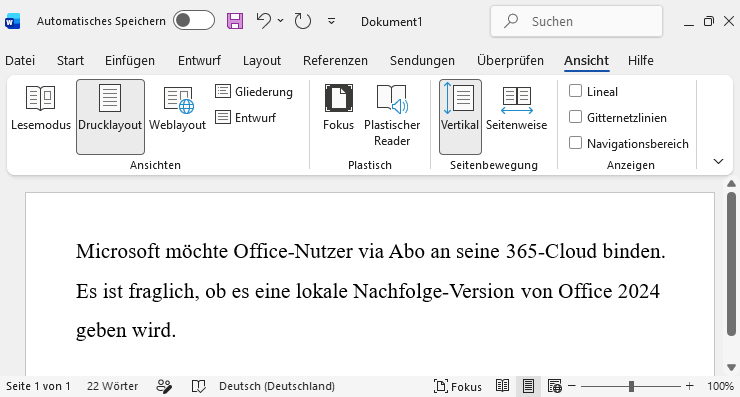
Microsoft Office 2024 unter Windows 11: Brauchen Pensionisten wirklich ein Office-Abonnement? Der Screenshot zeigt einen Ausschnitt aus Microsoft Word 2024 unter Windows 11. Auf den ersten Blick wirkt die Anwendung vertraut: Ein klassisches Word-Dokument, wie es viele Menschen seit Jahrzehnten kennen. Doch hinter der vertrauten Oberfläche hat sich das Angebot von Microsoft deutlich verändert. Gerade bei älteren Privatanwendern erleben wir häufig eine Situation, die auf den ersten Blick etwas ungewöhnlich erscheint: Da wird ein Microsoft-365-Abonnement bezahlt, obwohl der Computer nur gelegentlich verwendet wird – beispielsweise, um einmal im Monat ein Rezept aufzuschreiben, einen Brief zu verfassen oder eine Liste zu erstellen. Für diese einfachen Aufgaben wird ein umfangreiches Office-Paket mit zahlreichen zusätzlichen Funktionen und Cloud-Diensten vorgehalten. Microsoft 365 ist dabei weit mehr als das klassische Office, das viele Pensionisten noch aus früheren Zeiten kennen. Das Paket ist eng mit Cloud-Diensten, OneDrive, Microsoft-Konto und laufenden Aktualisierungen verbunden. Für Anwender, die diese Funktionen tatsächlich benötigen, kann das sinnvoll sein. Für einen privaten Nutzer, der seinen Computer nur für einige wenige alltägliche Aufgaben verwendet, stellt sich jedoch die Frage nach dem tatsächlichen Nutzen. Auch die klassische Kaufversion Office 2024 löst dieses Problem nicht vollständig. Zwar wird sie einmalig gekauft und ist damit grundsätzlich etwas anderes als ein Microsoft-365-Abonnement. Dennoch handelt es sich um ein umfangreiches Softwarepaket, dessen Anwendungen und Funktionen ein durchschnittlicher Privatanwender oft nur zu einem kleinen Teil nutzt. Hinzu kommen laufende Updates und die begrenzte Lebensdauer der jeweiligen Office-Version. Für viele Pensionisten entsteht dadurch eine paradoxe Situation: Die eigentliche Aufgabe ist denkbar einfach – aber die Software dahinter wird immer komplexer. Wer lediglich einen Brief schreiben, ein Rezept verfassen oder gelegentlich eine Tabelle erstellen möchte, braucht nicht zwangsläufig die komplette Funktionsvielfalt eines modernen Office-Pakets. Man kann deshalb durchaus die Frage stellen, ob Microsoft Office für Privatanwender nicht zunehmend den Charakter einer Unternehmensanwendung angenommen hat. In Unternehmen sind umfangreiche Office-Funktionen, zentrale Verwaltung, Zusammenarbeit und Cloud-Dienste häufig sinnvoll. Für einen Pensionisten-PC, der hauptsächlich zum Schreiben, E-Mailen, Surfen und Betrachten von Fotos verwendet wird, kann ein solches Paket dagegen deutlich überdimensioniert sein. Genau hier bietet sich Linux Mint mit LibreOffice als interessante Alternative an: Wer keine speziellen Microsoft-Office-Funktionen benötigt, kann Dokumente, Tabellen und Präsentationen auch ohne laufendes Office-Abonnement erstellen. Damit entfällt für viele Privatanwender ein weiterer Kosten- und Verwaltungsfaktor. Computerheld Vetter e.U.

In punc­to Office-Paket haben Pri­vat­nutzer vier rel­e­vante Optio­nen. Gemein­sam find­en wir eine Lösung, die zu Ihnen passt. Fra­gen Sie ein­fach nach Ihren Möglichkeit­en.

Linux Mint in Linz

Stu­dentin­nen an der Päd­a­gogis­chen Hochschule und der Kun­stu­ni Linz haben viele Gemein­samkeit­en. Bei­de Grup­pen ken­nen sich unser­er Erfahrung nach wenig im IT-Kos­mos aus und nutzen ihre Lap­tops zum Arbeit­en, Shop­pen und zur Unter­hal­tung (Prokras­tinieren mit Social Media – *hüstl*). Vor allem eint junge Frauen an Hochschulen jedoch eines: notorisch­er Geld­man­gel. Alles soll ein­fach immer funk­tion­ieren. So fragte die erste PH-Stu­dentin im Som­mer 2025 bei uns wegen ein­er Ubun­tu-Instal­la­tion (eine Lin­ux-Dis­tri­b­u­tion) an. In der Zwis­chen­zeit wur­den daraus immer mehr junge Frauen, die ihre Mobil­com­put­er mit Lin­ux Mint ausstat­ten woll­ten. Das ist vor allem wegen Libre­Of­fice clever.

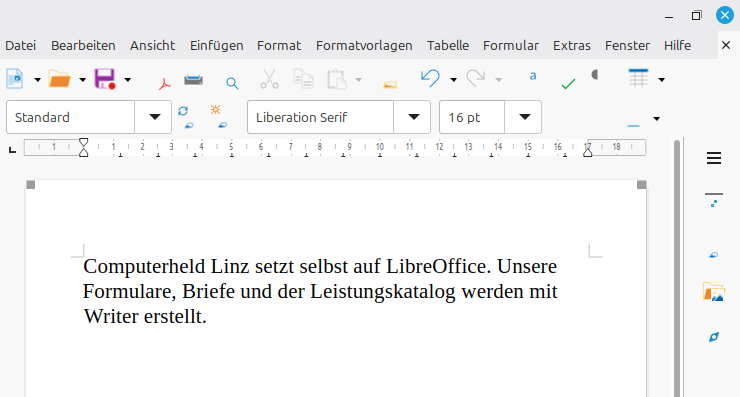
LibreOffice Writer unter Linux Mint: Vertraute Büroarbeit ohne Office-Abonnement Der Screenshot zeigt LibreOffice Writer unter Linux Mint. Auf dem Bildschirm ist ein klassisches Textdokument geöffnet. Die Benutzeroberfläche erinnert bewusst an ältere Office-Versionen: Menüs wie „Datei“, „Bearbeiten“, „Ansicht“, „Einfügen“, „Format“ und „Tabelle“ sind übersichtlich angeordnet und wirken für Anwender vertraut, die bereits seit vielen Jahren mit einem Computer arbeiten. Gerade für Pensionisten und Senioren ab 70 Jahren ist dieser Wiedererkennungswert interessant. Wer früher mit Windows XP, Windows 7 oder älteren Office-Versionen gearbeitet hat, muss sich nicht plötzlich an eine völlig neue Bedienlogik gewöhnen. Die wichtigsten Funktionen zum Schreiben und Formatieren eines Dokuments sind dort zu finden, wo man sie erwartet. Und genau darum geht es bei Linux Mint und LibreOffice: Für die typischen Aufgaben eines privaten Computers braucht es nicht zwangsläufig ein großes, ständig wachsendes Software-Ökosystem. Einen Brief schreiben, ein Rezept verfassen, eine Einkaufsliste erstellen oder einen Text ausdrucken – diese Arbeiten sind heute im Grunde dieselben wie vor 15 oder 20 Jahren. LibreOffice bietet dafür Writer, Calc, Impress und weitere Programme kostenlos an. Es ist keine abgespeckte Spielzeugsoftware, sondern eine etablierte Office-Suite, mit der sich auch umfangreiche Dokumente, Tabellen und Präsentationen erstellen lassen. Für viele Privatanwender entfällt damit die Notwendigkeit, ein kostenpflichtiges Microsoft-365-Abonnement abzuschließen, nur um gelegentlich einen Brief oder ein Rezept zu schreiben. Besonders interessant ist dabei unser eigener Arbeitsalltag: Computerheld Linz arbeitet selbst mit LibreOffice. Unsere Formulare, Briefe und der Leistungskatalog werden mit Writer erstellt. Auch viele unserer Büro- und Werbematerialien entstehen mit der freien Office-Suite. Wir empfehlen unseren Kunden also keine Software, die wir selbst nicht verwenden würden. Der Screenshot soll deshalb auch eine einfache Botschaft vermitteln: Was für den privaten Alltag benötigt wird, muss nicht komplizierter sein als nötig. Wer seinen Computer hauptsächlich zum Schreiben, E-Mailen, Surfen und Drucken verwendet, kann diese Aufgaben auch mit einer übersichtlichen und kostenlosen Bürosoftware erledigen. Für ältere Computerbenutzer in Linz und Oberösterreich kann genau das einen Unterschied machen: weniger Abonnements, weniger Verwaltung und eine vertraute Bedienung – während die eigentliche Arbeit im Mittelpunkt bleibt. Computerheld Vetter e.U.

Libre­Of­fice ist eine kosten­lose und renom­mierte Alter­na­tive zu Microsoft Office mit ähn­lichem Funk­tion­sum­fang. Immer mehr staatliche Stellen im deutschsprachi­gen Raum wech­seln zu dieser Office-Suite, da sie ihre dig­i­tale Sou­veränität erhöhen und die Abhängigkeit von US-Konz­er­nen ver­ringern möcht­en. Zu nen­nen wären bspw. das öster­re­ichis­che Bun­desheer oder das deutsche Bun­des­land Schleswig-Hol­stein¹.

Der größte Vorteil der Suite ist die nahezu voll­ständi­ge Kom­pat­i­bil­ität zu Microsoft Office: Ein im Writer im For­mat „*.docx“ gespe­ichertes Doku­ment lässt sich prob­lem­los in aktuellen oder älteren Ver­sio­nen von Microsoft Word öff­nen und weit­er­bear­beit­en.

Schmithäuser, Michael: Office-Jobs kosten­los erledi­gen. In: CHIP Nr. 5 (2024). S. 109.

Selb­st spe­ichert Libre­Of­fice in ODF (Open Doc­u­ment For­mat), welch­es als ISO/IEC 26300 stan­dar­d­isiert ist. Ger­ade im wis­senschaftlichen Bere­ich sind ODF-Date­itype­n² wie .odt oder .ods längst die Norm, um Doku­mente auch für die Zukun­ft zugänglich zu machen. Des Weit­eren sind die einzel­nen Pro­gramme von Libre­Of­fice her­vor­ra­gend doku­men­tiert, sodass KIs wie Chat­G­PT und Google Gem­i­ni bei Fra­gen zur Anwen­dung zielo­ri­en­tiert helfen kön­nen. Libre­Of­fice ist von Haus aus in Lin­ux Mint enthal­ten und erhält regelmäßig Updates, die sich mit zwei Klicks über die sys­te­meigene Aktu­al­isierungsver­wal­tung ein­spie­len lassen.

Mehr Sicherheit durch Linux Mint?

Früher hieß es: “Nimm Lin­ux, das ist sich­er gegen Viren.” Diese Aus­sage stimmt auch heute noch, wobei Schad­soft­ware in Form von klas­sis­chen Viren, Würmern und Tro­jan­ern kaum noch vorkommt. Erfol­gre­iche Cyberan­griffe, wie sie im Som­mer 2026 bei der Arbeit­erkam­mer Oberöster­re­ich oder der Berlin­er Ver­wal­tung durchge­führt wur­den, zeigen vielmehr, dass Angreifer zunehmend über andere Wege in Sys­teme ein­drin­gen. Und bei Social-Engi­neer­ing-Attack­en spielt das Betrieb­ssys­tem let­ztlich keine entschei­dende Rolle.

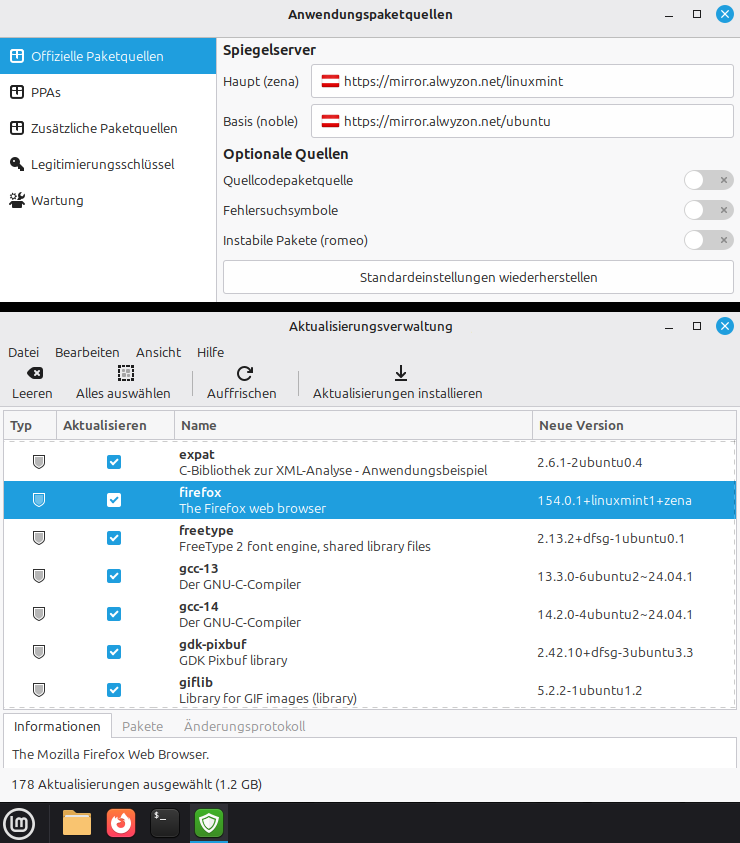
Linux Mint: System- und Anwendungsupdates zentral verwalten Der Screenshot zeigt zwei wichtige Bestandteile der Linux-Mint-Verwaltung. Die Darstellung ist horizontal geteilt: Oben sind die Anwendungspaketquellen zu sehen, darunter die Aktualisierungsverwaltung von Linux Mint. Im oberen Bereich fällt zunächst auf, dass als Spiegelserver unter anderem ein Server des österreichischen Anbieters Alwyzon eingetragen ist. Die Paketquellen für Linux Mint und Ubuntu liegen damit bei einem österreichischen Mirror-Server. Für Anwender in Linz und Oberösterreich ist das ein schönes Beispiel dafür, dass die benötigten Softwarepakete nicht irgendwo auf einer dubiosen Webseite zusammengesucht werden müssen. Das System kennt seine offiziellen Paketquellen und bezieht die benötigten Pakete kontrolliert über diese Infrastruktur. Der untere Bereich zeigt die Aktualisierungsverwaltung von Linux Mint. Zahlreiche verfügbare Aktualisierungen sind bereits ausgewählt; exemplarisch ist Firefox markiert. Daneben finden sich unter anderem Bibliotheken und Systemkomponenten, die im Hintergrund für den ordnungsgemäßen Betrieb benötigt werden. Genau darin liegt einer der großen Unterschiede zum klassischen Umgang mit einem Windows-PC: Unter Linux Mint gibt es eine zentrale Stelle für die Verwaltung der installierten Software. Der Benutzer muss nicht für jedes einzelne Programm die passende Internetseite suchen, eine Installationsdatei herunterladen und anschließend selbst darauf achten, ob später eine neue Version verfügbar ist. Das betrifft nicht nur Anwendungen wie den Firefox-Browser. Über die Paketverwaltung werden auch zahlreiche Systembestandteile, Bibliotheken und sicherheitsrelevante Komponenten aktualisiert. Dadurch bleibt das System aus einer Hand verwaltbar, anstatt dass sich der Anwender um viele unterschiedliche Update-Mechanismen kümmern muss. Für einen Pensionisten, der seinen Computer hauptsächlich zum Surfen, E-Mailen, Schreiben, Drucken und Anschauen von Fotos verwendet, ist das besonders angenehm. Er muss nicht wissen, wo Firefox seine Updates bekommt, welche Systembibliothek aktualisiert werden muss oder welche Softwarekomponente gerade eine neue Version benötigt. Linux Mint führt diese Aktualisierungen an einer zentralen Stelle zusammen und macht sie für den Benutzer übersichtlich. Wichtig ist dabei eine kleine Besonderheit: Linux Mint installiert die Aktualisierungen nicht zwangsläufig völlig automatisch. Die Aktualisierungsverwaltung informiert den Benutzer und stellt die verfügbaren Updates zentral bereit; mit wenigen Klicks können sie installiert werden. Genau diese geführte Verwaltung ist der entscheidende Punkt. Der Anwender muss dadurch wesentlich seltener selbst im Internet nach Software suchen. Das Betriebssystem übernimmt die Organisation der Softwareverwaltung – der Mensch entscheidet lediglich, wann die angebotenen Aktualisierungen installiert werden. Gerade für ältere Computerbenutzer in Linz und Oberösterreich kann das eine erhebliche Erleichterung sein: weniger Webseiten, weniger einzelne Installationsprogramme und weniger unterschiedliche Update-Fenster. Stattdessen gibt es eine zentrale Aktualisierungsverwaltung für das Linux-Mint-System. Computerheld Vetter e.U.

Trotz­dem min­imiert Lin­ux Mint die Gefahren im Cyber­raum, da das Betrieb­ssys­tem die Treiberver­wal­tung, Sicher­heits­di­en­ste und Pro­gram­mak­tu­al­isierun­gen automa­tisch übern­immt. Der Benutzer muss nicht wie unter Win­dows 11 auf obskuren Web­seit­en nach passender Soft­ware suchen, son­dern erhält alles von ein­er zen­tralen Stelle.

💬 Mi hot ana mit ana deitschn Num­mer o’grufn und gsogt, er warad von Microsoft und mei Win­dows war kaputt. Er hot woin, dass i wos aktivi­er, damit er’s repari­eren kann.

Der­ar­tige Social-Engi­neer­ing-Angriffe laufen unter Lin­ux Mint auch ins Leere. Schließlich ist der Remot­edesk­top von Win­dows in einem Lin­ux-Betrieb­ssys­tem nicht vorhan­den. Die oben genan­nten Stu­dentin­nen haben ihre Lap­tops häu­fig immer im Gepäck. Man mag es kaum für möglich hal­ten, aber es kommt immer wieder vor, dass Note­books von Ban­den gestohlen wer­den. Entwed­er, um die Beute zu verkaufen, oder um Sex­tor­tion gegen das Opfer durchzuführen. Unter Lin­ux Mint lassen sich die Dat­en sehr leicht ver­schlüs­seln, sodass ein Dieb nicht an den Inhalt der Fest­plat­te kommt. Eben­so ist es mit unser­er Hil­fe möglich, eine Fire­wal­l³ in öffentlichen WLAN-Net­zw­erken zu aktivieren.

Keine alten Windows-Versionen mehr

Ger­ade Pen­sion­is­ten bit­ten uns immer häu­figer, eine ver­al­tete Win­dows-Ver­sion wie 10 oder 7 zu instal­lieren. „Zum Sur­fen und Schreiben reicht’s und Online-Bank­ing mache ich eh nicht“, bekom­men wir dann zu hören. Was dabei immer vergessen wird: Selb­st aktuelle Betrieb­ssys­teme wie Win­dows 11, Lin­ux Mint 22.3 oder Ubun­tu 26.04 LTS sind nicht vor Phish­ing gefeit. Und das Min­deste, was man von einem Inter­net­nutzer erwarten kann, ist, unter­stützte und zeit­gemäße Soft­ware zu ver­wen­den.

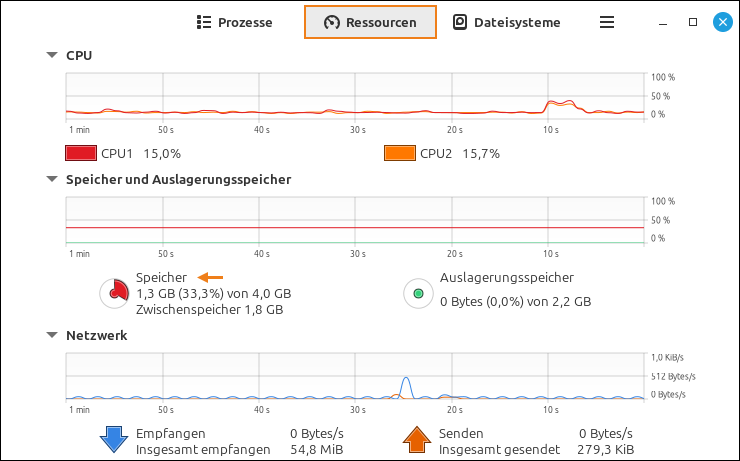
Linux Mint im Leerlauf: Wenig Ressourcenverbrauch, wenig Aktivität Der Screenshot zeigt die Ressourcenanzeige von Linux Mint 22.3. Zu sehen sind die Auslastung von Prozessor, Arbeitsspeicher und Netzwerk im laufenden Betrieb. Das Bild macht damit anschaulich, wie ruhig sich ein Linux-Mint-System im Leerlauf verhalten kann. Bei den beiden dargestellten CPU-Kernen ist nur eine geringe Aktivität zu erkennen. Die Prozessoren haben im Wesentlichen wenig zu tun und warten auf die nächsten Eingaben des Benutzers. Auch beim Arbeitsspeicher zeigt sich ein überschaubarer Verbrauch: Von insgesamt 4 GB Arbeitsspeicher werden lediglich rund 1,3 GB beziehungsweise 33,3 Prozent verwendet. Der Auslagerungsspeicher wird überhaupt nicht benötigt. Besonders interessant ist die Netzwerk-Anzeige am unteren Rand. Dort sind über den dargestellten Zeitraum nur geringe Datenbewegungen zu erkennen. Linux Mint arbeitet also im Leerlauf nicht ständig mit einer Vielzahl von Internetdiensten im Hintergrund. Die dargestellte Version Linux Mint 22.3 kommt zudem ohne eine fest integrierte KI-Funktion und ohne eine verpflichtende Cloud-Anbindung aus. Damit vermittelt der Screenshot einen bewussten Kontrast zu einem modernen, stark vernetzten Betriebssystem: Linux Mint verhält sich im Grundsatz wie ein klassischer Desktop-Computer. Es stellt die benötigte Arbeitsumgebung bereit und wartet anschließend darauf, dass der Benutzer etwas damit tun möchte. Das ist gerade für Pensionisten und Senioren ab 70 Jahren in Linz und Oberösterreich interessant. Wer seinen Computer hauptsächlich zum Schreiben, E-Mailen, Surfen, Drucken oder Betrachten von Fotos verwendet, benötigt dafür kein Betriebssystem, das ständig zusätzliche Online-Dienste und Funktionen in den Vordergrund stellt. Natürlich bedeutet das nicht, dass Linux Mint grundsätzlich „nichts im Hintergrund tut“. Auch Linux Mint führt beispielsweise Systemdienste aus, prüft bestimmte Aufgaben und kann nach entsprechender Einstellung Aktualisierungen bereitstellen. Der entscheidende Unterschied liegt vielmehr darin, wie wenig Ressourcen ein frisch gestartetes System für seine eigentliche Desktop-Umgebung benötigt und wie wenig Netzwerkaktivität im Leerlauf zu sehen ist. Der Screenshot verdeutlicht damit die Grundidee hinter Linux Mint: Der Computer soll auf den Benutzer warten – und nicht der Benutzer darauf, dass der Computer seine eigenen Aufgaben erledigt. Computerheld Vetter e.U. - September 2026

Wem Win­dows 11 also ein­fach zu viel ist, der kann sich ein Beispiel an den Linz­er Stu­dentin­nen nehmen. Lin­ux Mint belegt im Aus­gangszu­s­tand lediglich 1,3 Giga­byte Arbeitsspe­ich­er. Des Weit­eren verzichtet das mod­erne Betrieb­ssys­tem auf Schnickschnack wie KI-Inte­gra­tion und Cloud-Anbindung.

Ref­eren­zen:

¹Thal­ham­mer, Anna: Wir brauchen unsere eige­nen Tech-Bros. In: pro­fil Nr. 23 (2026). S. 5.
²Wis­chn­er, Ste­fan: Nichts zurück­lassen. Wie Sie Doku­mentvor­la­gen von Microsoft Office zu Libre­Of­fice über­tra­gen. In: c’t Nr. 14 (2026). S. 130.
³Vet­ter, Sascha: Fremdes WLAN, eigene Regeln: Ubun­tu mit Gufw absich­ern. pinguin.gws2.de (09/2026).

Laptop langsam in Linz? Wie zwei Filiallaptops einer Bäckerei wieder flott wurden

Wer erin­nert sich noch an die leg­endären Tele­fon­sex-Werbespot­s¹ ver­gan­gener Zeit­en? Hin­ter der Fas­sade führten Haus­frauen immer diesel­ben Gespräche, während sie gle­ichzeit­ig bügel­ten, putzten oder die Schul­jause für ihre zahlre­ichen Kinder her­richteten. Der Tele­fon­di­enst bei Com­put­er­held Linz funk­tion­iert unge­fähr genau­so. Mein häu­fig­stes Kun­denge­spräch begin­nt mit: „Mein Lap­top ist zu langsam.“ Das ist ein­er­seits ganz schön. Mit­tler­weile hat sich herumge­sprochen, dass wir langsame Kröten ohne Daten­ver­lust in Raketen ver­wan­deln kön­nen. Ander­er­seits find­et die „Magie“ nicht auf der Ebene statt, die sich der Anrufer wün­schen würde. Auf das „Mein Lap­top ist zu langsam“ fol­gt näm­lich fast immer noch: „Der müsste ein­mal entrüm­pelt wer­den.“


Der Screenshot zeigt das Diagnoseprogramm CrystalDiskInfo mit den S.M.A.R.T.-Werten (Self-Monitoring, Analysis and Reporting Technology) einer mechanischen Festplatte. Es handelt sich um das Modell TOSHIBA MQ01ABD100M mit einer Bruttokapazität von 1000,2 GB. Bereits auf den ersten Blick fällt links oben der gelbe Status „Caution“ auf. CrystalDiskInfo stuft das Laufwerk damit nicht mehr als fehlerfrei ein, sondern weist auf einen beginnenden Defekt hin. Die aktuelle Betriebstemperatur beträgt 30 °C und ist damit vollkommen unkritisch. Das Problem liegt also eindeutig nicht im thermischen Bereich, sondern in der physischen Integrität der Magnetscheiben.Im oberen Informationsbereich sind zahlreiche technische Details zum Laufwerk zu erkennen. Installiert ist die Firmware-Version AX1P1A, die Seriennummer lautet 86M7P35RT. Die Festplatte ist über UASP (Serial ATA) angebunden und arbeitet aktuell mit einem SATA-Link von SATA/300, obwohl sie SATA/300 und SATA/300 unterstützt. Es handelt sich um eine klassische 2,5-Zoll-Festplatte mit einem 8 MB großen Cache und einer Drehzahl von lediglich 5.400 Umdrehungen pro Minute. Bereits diese technischen Eckdaten machen deutlich, dass es sich um ein Einsteigermodell handelt, dessen Leistungsfähigkeit aus heutiger Sicht – insbesondere im Jahr 2026 – weit hinter modernen SSDs zurückliegt. Die Festplatte wurde laut S.M.A.R.T.-Daten bereits 2.255-mal eingeschaltet (Power On Count) und hat insgesamt 2.878 Betriebsstunden (Power On Hours) absolviert. Auffällig ist dabei, dass die reine Betriebsdauer keineswegs außergewöhnlich hoch ist. Viele mechanische Festplatten erreichen problemlos ein Vielfaches dieser Laufzeit. Die Warnung von CrystalDiskInfo beruht daher nicht auf dem Alter des Laufwerks, sondern auf tatsächlich erkannten Oberflächenfehlern. Im unteren Bereich des Fensters werden sämtliche S.M.A.R.T.-Attribute tabellarisch dargestellt. Die meisten Werte befinden sich im grünen Bereich. So weisen beispielsweise Read Error Rate, Seek Error Rate, Spin-Up Time, Throughput Performance und Seek Time Performance keinerlei Auffälligkeiten auf. Auch die Temperatur ist mit 30 °C absolut unproblematisch. Entscheidend für die gelbe Warnmeldung sind jedoch zwei Attribute: 05 – Reallocated Sectors Count C5 – Current Pending Sector Count Beim Attribut 05 – Reallocated Sectors Count ist als Rohwert 000000000008 zu erkennen. Das bedeutet, dass bereits acht fehlerhafte Sektoren dauerhaft ausgemustert wurden. Erkennt der Festplattencontroller, dass sich ein Sektor nicht mehr zuverlässig lesen oder schreiben lässt, ersetzt er ihn automatisch durch einen Reservesektor aus einem versteckten Ersatzbereich. Dieser Vorgang wird als Reallocation bezeichnet. Jeder einzelne neu zugewiesene Sektor ist ein Hinweis darauf, dass die magnetische Oberfläche bereits erste dauerhafte Schäden aufweist. Noch kritischer ist allerdings das Attribut C5 – Current Pending Sector Count. Hier beträgt der Rohwert 0000000000A0, was 160 schwebenden beziehungsweise instabilen Sektoren entspricht. Diese Sektoren konnten vom Laufwerk nicht mehr fehlerfrei gelesen werden. Die Festplatte versucht deshalb bei jedem Zugriff erneut, die gespeicherten Daten auszulesen. Erst wenn ein erneuter Schreibvorgang erfolgreich ist, verschwindet der Eintrag wieder. Schlägt dies fehl, werden die betreffenden Sektoren dauerhaft ersetzt und erhöhen den Wert des Attributs 05. Genau diese große Anzahl an Pending Sectors erklärt die im praktischen Betrieb beobachteten Symptome. Greift Windows auf einen dieser beschädigten Bereiche zu, startet der interne Fehlerkorrekturmechanismus der Festplatte. Dabei werden dieselben Daten mehrfach gelesen, Prüfsummen berechnet und verschiedene Lesestrategien ausprobiert. Während dieser Zeit blockiert das Laufwerk sämtliche weiteren Zugriffe. Für das Betriebssystem sieht dies wie eine extrem langsame Festplatte aus, tatsächlich wartet Windows jedoch lediglich darauf, dass die Hardware irgendwann eine Antwort liefert. Zugriffszeiten von über 1.000 Millisekunden, eine dauerhaft auf 100 % ausgelastete Datenträgeranzeige im Task-Manager bei gleichzeitig geringer Transferrate sowie eingefrorene Programme sind typische Folgen eines solchen Fehlerbildes. Interessant ist außerdem, dass das Attribut C4 – Reallocation Event Count noch den Rohwert 0 aufweist. Das deutet darauf hin, dass sich viele der problematischen Sektoren zum Zeitpunkt der Diagnose noch im Schwebezustand befanden und noch nicht endgültig ersetzt worden waren. Dies passt sehr gut zum beobachteten Verhalten: Die Festplatte befand sich bereits in einem fortschreitenden Verschleißprozess, versuchte aber weiterhin, fehlerhafte Bereiche auszulesen, anstatt sie vollständig aus dem Datenbestand zu entfernen. Insgesamt zeigt der Screenshot ein typisches Bild einer mechanischen Festplatte, deren Magnetoberfläche bereits deutliche Alterungs- beziehungsweise Beschädigungserscheinungen aufweist. Obwohl Temperatur, Elektronik und Betriebsdauer unauffällig erscheinen, führen insbesondere die acht bereits ersetzten Sektoren und vor allem die 160 schwebenden fehlerhaften Sektoren dazu, dass CrystalDiskInfo das Laufwerk zu Recht mit „Caution“ bewertet. Aus technischer Sicht ist ein weiterer produktiver Einsatz einer solchen Festplatte nicht mehr empfehlenswert. Der Austausch gegen eine SSD ist in diesem Zustand die sinnvollste Lösung, da dadurch nicht nur die drohenden Hardwareausfälle beseitigt werden, sondern zugleich auch die erheblichen Leistungsdefizite einer mechanischen 5.400-U/min-Festplatte entfallen. Computerheld Linz Juli 2026
Mech­a­nis­che Lap­top-Fest­plat­te ist nicht nur langsam, son­dern liegt auch im Ster­ben.

In Zeit­en von “Win­dows as a Ser­vice” ist nichts befriedi­gen­der als Dinge wie WinZip Mal­ware Pro­tec­tor oder PC Dri­ver Helper zu löschen. Dieser Bal­last ist aber nicht die Ursache für langsame Sys­teme. Die Geschwindigkeit eines Betrieb­ssys­tems hängt in erster Lin­ie davon ab, wie schnell Dat­en zwis­chen Arbeitsspe­ich­er (RAM) und Massen­spe­ich­er (HDD/SSD) aus­ge­tauscht wer­den kön­nen. Während der RAM ohne äußere Ein­flüsse prak­tisch unsterblich ist, sind Fest­plat­ten und SSDs Ver­schleißteile — ganz ähn­lich wie Brems­beläge.

Der Screenshot zeigt den Windows-Task-Manager auf der Registerkarte „Leistung“ unmittelbar nach dem Austausch der defekten mechanischen Festplatte gegen eine Fikwot FS810 SSD mit 512 Gigabyte. Angezeigt wird Datenträger 0 (C:), der gleichzeitig als Systemdatenträger und Speicherort der Auslagerungsdatei dient. Das Bild dokumentiert eindrucksvoll den Erfolg der Hardwaremodernisierung, denn sämtliche Leistungswerte bewegen sich nun wieder in einem völlig unauffälligen Bereich.Im oberen Bereich ist das Aktivitätsdiagramm des Datenträgers über einen Zeitraum von 60 Sekunden zu sehen. Die grüne Kurve zeigt, dass die SSD über weite Strecken nahezu im Leerlauf arbeitet. Erst gegen Ende des Messzeitraums sind einige kurze Lastspitzen zu erkennen, die zeitweise bis in den oberen Bereich der Skala reichen. Solche Ausschläge sind bei SSDs vollkommen normal und entstehen beispielsweise beim Starten eines Programms, beim Laden einer Datei oder während Windows kleinere Hintergrundaufgaben erledigt. Auffällig ist dabei, dass diese Lastspitzen nur sehr kurz auftreten und sofort wieder abklingen. Anders als bei der zuvor verbauten Festplatte führen sie nicht mehr zu dauerhaft blockierten Zugriffen oder einem eingefrorenen System. Darunter befindet sich das Diagramm der Datenträgerübertragungsrate. Auch hier sind lediglich einige kurze Ausschläge sichtbar. Die Skala reicht bis 100 MB/s, tatsächlich bewegt sich die aktuelle Datenübertragungsrate jedoch nur im Bereich weniger Megabyte pro Sekunde. Das verdeutlicht, dass das System im dargestellten Moment kaum belastet wird und ausreichend Leistungsreserven besitzt. Die SSD verarbeitet die anfallenden Ein- und Ausgabeoperationen so schnell, dass selbst mehrere gleichzeitige Zugriffe den Datenträger kaum auslasten. Besonders interessant ist der untere Informationsbereich des Fensters. Dort wird eine aktive Zeit von lediglich 11 % angezeigt. Das bedeutet, dass der Datenträger nur einen kleinen Teil seiner verfügbaren Arbeitszeit tatsächlich beschäftigt ist. Noch aussagekräftiger ist jedoch der Wert der durchschnittlichen Antwortzeit, der im Screenshot mit 1,2 Millisekunden ausgewiesen wird. Genau dieser Wert dokumentiert den eigentlichen Leistungsgewinn des SSD-Upgrades. Vor dem Austausch der Festplatte lag die durchschnittliche Antwortzeit während des Windows-Betriebs regelmäßig bei über 1.000 Millisekunden. Ursache waren die zahlreichen fehlerhaften und schwebenden Sektoren der mechanischen Toshiba-Festplatte. Jeder Zugriff auf einen beschädigten Bereich zwang den internen Controller dazu, mehrfach hintereinander Leseversuche durchzuführen und komplexe Fehlerkorrekturen auszuführen. Während dieser Zeit blockierte die Festplatte sämtliche weiteren Zugriffe. Das Betriebssystem musste warten, Programme reagierten nicht mehr und selbst einfache Benutzeraktionen wurden teilweise erst nach mehreren Sekunden ausgeführt. Mit der neuen SSD zeigt sich nun das genaue Gegenteil. Eine durchschnittliche Antwortzeit von 1,2 Millisekunden liegt um Größenordnungen unter den zuvor gemessenen Werten. Anders ausgedrückt: Der Datenträger beantwortet Anfragen nun nicht mehr nach etwa einer Sekunde, sondern praktisch sofort. Genau diese drastisch reduzierte Latenz sorgt dafür, dass Windows unmittelbar auf Eingaben reagiert, Programme ohne spürbare Verzögerung starten und Hintergrundprozesse das System nicht mehr ausbremsen. Links unten werden zusätzlich die aktuelle Lese- und Schreibgeschwindigkeit angezeigt. Beide liegen im Moment der Aufnahme bei jeweils 3,4 MB/s. Auf den ersten Blick wirken diese Werte vergleichsweise niedrig. Tatsächlich sind sie jedoch vollkommen unkritisch, da sie lediglich die momentan tatsächlich benötigte Datenmenge widerspiegeln. Ein weitgehend unbeschäftigtes Windows-System muss keine hohen Datenraten erreichen. Entscheidend ist vielmehr, dass die SSD jederzeit sofort auf neue Anforderungen reagieren kann. Die geringe Auslastung zeigt somit, dass das Betriebssystem nach dem Start seine Hintergrundarbeiten weitgehend abgeschlossen hat und sich wieder im normalen Leerlauf befindet. Auf der rechten Seite bestätigt Windows außerdem die technischen Eigenschaften des Laufwerks. Angezeigt werden eine Kapazität von 477 GB, was der tatsächlich nutzbaren Größe einer nominellen 512-GB-SSD entspricht, der Hinweis „Formatiert: 477 GB“, die Kennzeichnung „Systemdatenträger: Ja“, „Auslagerungsdatei: Ja“ sowie der Laufwerkstyp „SSD“. Damit wird deutlich, dass das geklonte Windows-System vollständig auf die neue SSD übertragen wurde und nun direkt von ihr startet. Der Screenshot dokumentiert damit den erfolgreichen Abschluss der Modernisierung. Während die ursprüngliche Toshiba-Festplatte bereits beim Hochfahren des Systems mit Zugriffszeiten von über einer Sekunde überfordert war und Windows unmittelbar nach der Anmeldung nahezu unbenutzbar machte, arbeitet der Laptop nach dem SSD-Umbau wieder so, wie es von einem modernen System erwartet wird. Der Desktop baut sich ohne Verzögerung auf, Programme starten flüssig, Autostart-Anwendungen werden zügig geladen und selbst mehrere gleichzeitige Hintergrundprozesse bringen das System nicht mehr an seine Grenzen. Gerade bei älteren Notebooks ist dieser enorme Leistungssprung der Grund, weshalb der Austausch einer alternden Festplatte gegen eine SSD häufig die effektivste und zugleich wirtschaftlich sinnvollste Modernisierungsmaßnahme darstellt. PC-Vort-Service Computerheld Linz
Ver­glichen mit ein­er HDD beschle­u­nigt eine SSD das Sys­tem um den Fak­tor 5.

Jed­er kann auch ohne große Fachken­nt­nisse im Win­dows-Task-Man­ag­er selb­st erken­nen, wie es um seinen Massen­spe­ich­er bestellt ist. Liegt die durch­schnit­tliche Antwortzeit des Sys­tem­laufw­erks (C:) dauer­haft über 100 ms, hat man den Flaschen­hals bere­its gefun­den.


Das Bild ist eine stilisierte Illustration im Comic-Look und dient nicht der Dokumentation eines tatsächlichen Ereignisses, sondern der anschaulichen Darstellung des ersten Kundenkontakts. Es greift die wahre Geschichte hinter diesem Reparaturauftrag auf und macht den Ablauf für den Betrachter persönlicher und leichter nachvollziehbar. Die Illustration ist diagonal in zwei Hälften geteilt. Auf der linken Seite befindet sich „Der Wanderbäcker aus Leonding“ in seiner Backstube. Er trägt die typische Arbeitskleidung eines Bäckers mit heller Kochjacke, brauner Schürze und einer schwarzen Mütze. In der linken Hand hält er ein Telefon ans Ohr, während seine rechte Hand mit einer offenen Geste seine Situation unterstreicht. Hinter ihm stehen zahlreiche Regale voller frischer Brotlaibe, im Vordergrund liegen mehrere große Bauernbrote auf einer hölzernen Arbeitsfläche. An der Wand hängt eine Tafel mit der Aufschrift „Frisch aus dem Ofen“, wodurch die Atmosphäre einer traditionellen Handwerksbäckerei zusätzlich unterstrichen wird. Über seinem Kopf befindet sich eine Sprechblase mit dem knappen Satz „Laptop langsam.“ Genau diese Wortwahl passt zum beschriebenen Kunden. Der Bäcker interessiert sich nicht für technische Details, sondern möchte lediglich, dass seine Arbeitsgeräte wieder zuverlässig funktionieren. Tatsächlich hatte er im Internet nach einer Möglichkeit gesucht, seine beiden Filiallaptops schneller zu machen. Über die Suchergebnisse fand er die Telefonnummer von Computerheld Linz und rief noch am selben Abend an – eine Uhrzeit, zu der viele IT-Dienstleister längst nicht mehr erreichbar sind, für einen Bäcker nach Feierabend jedoch oft die erste Gelegenheit bietet, sich überhaupt um organisatorische Dinge zu kümmern. Die rechte Bildhälfte zeigt Veronika Helga Vetter in einer häuslichen Umgebung. Sie trägt ein Headset und hält mit einer Hand ein Bügeleisen auf einem Bügelbrett, während sie gleichzeitig den Anruf entgegennimmt. Diese Darstellung symbolisiert die Rufbereitschaft von Computerheld Linz außerhalb klassischer Bürozeiten. Obwohl sie gerade mit Hausarbeit beschäftigt ist, steht der Kundenservice im Mittelpunkt. Im Hintergrund sind Pflanzen, Bücherregale und ein gerahmtes Motiv mit der Aufschrift „FOCUS – FIX – SOLVE – REPEAT“ zu erkennen – ein augenzwinkernder Hinweis auf den Arbeitsalltag im IT-Service. Ihre Sprechblase enthält lediglich die Worte „Geht klar!“ Mehr braucht es in diesem Moment nicht. Nachdem der Kunde sein Problem geschildert hatte, war sofort klar, dass es sich nicht um ein Thema für eine telefonische Anleitung handeln würde. Noch am selben Abend fuhr Veronika Helga Vetter zur Backstube, holte die beiden Notebooks persönlich ab und brachte sie zur Werkstatt. Gerade für Gewerbetreibende ist dieses Vorgehen ein großer Vorteil, da sie sich nicht zusätzlich um Transport oder Terminabsprachen kümmern müssen und ihre Arbeitsabläufe möglichst wenig unterbrochen werden. Die Illustration transportiert damit eine wichtige Botschaft: Hinter Computerheld Linz stehen echte Menschen, die sich flexibel nach den Arbeitszeiten ihrer Kunden richten. Gerade Handwerksbetriebe, Gastronomie oder andere Unternehmen arbeiten häufig dann, wenn klassische Bürozeiten bereits vorbei sind. Eine schnelle Reaktion und die unkomplizierte Abholung der Geräte können in solchen Situationen entscheidend dazu beitragen, Ausfallzeiten zu minimieren und den Geschäftsbetrieb aufrechtzuerhalten. Genau diese kundenorientierte Arbeitsweise wird durch die Szene humorvoll und sympathisch vermittelt. Juli 2026

Ich 📱: „Com­put­er­held Linz, grüß Gott!“

Kunde 📱: „Ser­vas! I hob zwoa Lap­tops in da Fil­ial. De san nar­risch langsam. Mochst sowos?“

Ich: „Lassen Sie mich rat­en: Die Lap­tops sind älter als fünf Jahre, es läuft Win­dows 10 und es wurde noch nie etwas daran gemacht.“

Kunde: „Jo. De san scho oid. Mehr waß i a ned.“

Ich: „Warum keine neuen? Im Media­Markt gibt es doch HP-08/15-Note­books für unter 400 Euro pro Stück.“

Kunde: „Und wer richt ma de ein? Do is ois drauf. Des muaß wie­da ren­na.“

Kat­e­gorie Lieblingskunde ❤️
Kein Fach­sim­peln, um meine Qual­i­fika­tion zu über­prüfen. Keine end­losen Erk­lärun­gen und kein Zus­pruch, bevor es los­ge­ht. Stattdessen eine klare Ansage: „Ich habe dich angerufen – jet­zt mach ein­fach.“

Das Foto zeigt die geöffnete Unterseite eines älteren Medion Akoya-Notebooks, dessen Wartungsklappe entfernt wurde, um Zugang zu den wichtigsten Hardwarekomponenten zu erhalten. Der Fokus des Bildes liegt auf der verbauten 2,5-Zoll-Festplatte, die sich im linken unteren Bereich des Gehäuses befindet. Dabei handelt es sich um dieselbe Toshiba MQ01ABD100M mit einer Speicherkapazität von einem Terabyte, deren S.M.A.R.T.-Diagnose im vorherigen Screenshot bereits zahlreiche Oberflächenfehler und schwebende Sektoren offenbarte. Die Festplatte ist in einem klassischen 2,5-Zoll-Einbauschacht montiert und über einen SATA-Anschluss mit dem Mainboard verbunden. Gut erkennbar sind das silberfarbene Metallgehäuse, die typischen Prägungen des Deckblechs sowie das Herstelleretikett mit der Modellbezeichnung. Im Gegensatz zu modernen Solid State Drives (SSDs), die ausschließlich mit elektronischen Speicherchips arbeiten, verbirgt sich unter diesem Metallgehäuse eine klassische Magnetscheibe mit rotierenden Plattern, einem Schreib-Lese-Kopf und mehreren Präzisionsmechaniken. Jede Datei, jede Windows-Komponente und jeder Programmstart erfordert daher mechanische Bewegungen innerhalb des Laufwerks. Bereits konstruktionsbedingt ist eine solche Festplatte deutlich langsamer als eine SSD – kommen zusätzlich physische Defekte hinzu, bricht die Leistung regelrecht ein. Rund um die Festplatte sind weitere Komponenten des Notebooks sichtbar. Im rechten oberen Bildbereich befindet sich ein Teil des Mainboards mit zahlreichen integrierten Schaltkreisen, Spannungswandlern und Leiterbahnen. Auffällig ist außerdem die kupferfarbene Heatpipe des Kühlsystems, die die Abwärme des Prozessors zu einem Lüfter transportiert. Direkt daneben sitzt die CMOS-Knopfzelle, welche die BIOS- beziehungsweise UEFI-Einstellungen auch dann speichert, wenn das Notebook vollständig ausgeschaltet ist. Das Bild vermittelt insgesamt einen guten Eindruck vom Innenleben eines typischen Consumer-Notebooks aus der ersten Hälfte der 2010er-Jahre, dessen Hardware noch konsequent auf mechanische Massenspeicher ausgelegt wurde. Auf der linken Seite ist außerdem der große schwarze Kunststoffbereich des optischen Laufwerks zu erkennen. Ein gelber Warnaufkleber weist darauf hin, dass es sich um ein Laserprodukt der Klasse 1 handelt. Darunter befindet sich das Typenschild des Notebooks mit der Modellbezeichnung Medion Akoya P7640, verschiedenen Zertifizierungslogos sowie weiteren Herstellerinformationen. Die geöffnete Wartungsklappe zeigt, dass Medion bei diesem Modell noch einen vergleichsweise einfachen Zugang zur Festplatte vorgesehen hat. Dadurch lässt sich der Massenspeicher mit wenigen Schrauben ausbauen und gegen ein modernes Laufwerk austauschen – ein Vorteil gegenüber vielen heutigen Notebooks, bei denen Komponenten häufig verklebt oder fest verlötet sind. Besonders interessant wird das Foto im Zusammenhang mit der zuvor ausgewerteten CrystalDiskInfo-Diagnose. Äußerlich wirkt die Toshiba-Festplatte vollkommen unauffällig. Es sind keine Beschädigungen, Verfärbungen oder offensichtlichen Defekte zu erkennen. Genau das macht mechanische Festplatten tückisch: Die eigentlichen Schäden entstehen im Inneren auf der magnetischen Oberfläche der Datenträger und bleiben von außen unsichtbar. Erst Diagnoseprogramme wie CrystalDiskInfo oder das Verhalten des Betriebssystems lassen Rückschlüsse auf den tatsächlichen Zustand zu. Im praktischen Einsatz zeigte sich das Fehlerbild bereits sehr deutlich. Schon der Start von Windows 10 dauerte ungewöhnlich lange. Nach der Anmeldung verschlechterte sich die Situation nochmals erheblich: Während Windows die Autostartprogramme, Dienste und Hintergrundprozesse initialisierte, musste die Festplatte gleichzeitig zahlreiche kleine Dateien lesen. Genau diese vielen zufälligen Lesezugriffe treffen eine bereits beschädigte mechanische Festplatte besonders hart. Aufgrund der zahlreichen schwebenden Sektoren versuchte das Laufwerk immer wieder, fehlerhafte Bereiche erneut auszulesen und interne Fehlerkorrekturen durchzuführen. Jeder dieser Wiederholungsversuche blockierte weitere Zugriffe auf die Festplatte. Die Folge waren Zugriffszeiten von teilweise über einer Sekunde, eine dauerhaft auf 100 % ausgelastete Datenträgeranzeige im Task-Manager sowie ein System, das unmittelbar nach dem Einloggen nahezu vollständig einfror. Anwendungen reagierten nicht mehr, der Desktop baute sich nur verzögert auf und selbst einfache Benutzeraktionen wurden erst nach langer Wartezeit verarbeitet. Damit zeigt dieses Foto den Ausgangspunkt einer typischen Modernisierung älterer Notebooks. Obwohl Prozessor, Arbeitsspeicher und Mainboard für alltägliche Office-Arbeiten häufig noch vollkommen ausreichend sind, wird das gesamte System von einer alternden mechanischen Festplatte ausgebremst. In diesem Fall war der Austausch gegen eine SSD nicht nur ein Leistungsupgrade, sondern aufgrund der bereits diagnostizierten Oberflächenschäden auch eine sinnvolle vorbeugende Maßnahme gegen einen drohenden Datenverlust. Computerheld Linz Juli 2026

Am späten Abend fuhr ich in die Back­stube, um die bei­den Lap­tops abzu­holen. Während ich schon ziem­lich müde war, erledigten die Nachtar­beit­er gut gelaunt ihr Tag­w­erk – begleit­et von dröh­nen­dem Tech­no. Am näch­sten Mor­gen öffnete ich die Geräte und fand, wie erwartet, zwei gute alte 2,5‑Zoll-Festplatten vor. Die mech­a­nis­chen Massen­spe­ich­er drehen gemütliche 5.400 Umdrehun­gen pro Minute und sind im Jahr 2026 längst nicht mehr zeit­gemäß.

Das Foto zeigt denselben geöffneten Medion Akoya-Laptop wie im vorherigen Arbeitsschritt – allerdings nach dem erfolgreichen Austausch des Massenspeichers. Anstelle der zuvor verbauten mechanischen Toshiba-Festplatte befindet sich nun eine moderne 2,5-Zoll-SSD im Laufwerksschacht. Verbaut wurde eine Fikwot FS810 mit einer Speicherkapazität von 512 Gigabyte, die zum Zeitpunkt der Reparatur für rund 65 Euro erhältlich war. Obwohl die Kapazität gegenüber der ursprünglichen 1-Terabyte-Festplatte halbiert wurde, war dies für den Kunden problemlos ausreichend, da auf den beiden Filiallaptops überwiegend Windows, Office-Anwendungen, Browser, E-Mails sowie einige branchenspezifische Programme genutzt wurden. Der zusätzliche Speicherplatz der alten Festplatte wurde im Alltag kaum ausgenutzt. Die SSD sitzt passgenau im vorhandenen 2,5-Zoll-Einbauschacht und nutzt denselben SATA-Anschluss wie die zuvor eingebaute Festplatte. Genau dieser standardisierte Formfaktor macht den Austausch älterer Notebook-Festplatten so unkompliziert. Weder Gehäuse noch Mainboard müssen verändert werden – die SSD wird an derselben Stelle verschraubt und kann vom BIOS beziehungsweise UEFI unmittelbar als normales SATA-Laufwerk erkannt werden. Dadurch eignet sich diese Art der Modernisierung hervorragend, um ältere Notebooks ohne größeren technischen Aufwand wieder alltagstauglich zu machen. Optisch unterscheidet sich die SSD deutlich von ihrem Vorgänger. Während die Toshiba-Festplatte ein silbernes Metallgehäuse mit den charakteristischen Prägungen einer mechanischen Festplatte besaß, präsentiert sich die Fikwot FS810 mit einem schlichten schwarzen Gehäuse und einer aufgedruckten Modellbezeichnung. Im Inneren arbeitet keine Mechanik mehr. Es gibt weder rotierende Magnetscheiben noch bewegliche Schreib-Lese-Köpfe. Stattdessen werden sämtliche Daten auf NAND-Flash-Speicherchips abgelegt, die vollständig elektronisch arbeiten. Dadurch entfallen sämtliche mechanischen Zugriffszeiten, was den größten Geschwindigkeitsgewinn beim Einsatz einer SSD ausmacht. Rund um den neu eingebauten Massenspeicher zeigt das Bild erneut das Innenleben des Notebooks. Rechts oben sind das Mainboard, verschiedene Spannungswandler und Leiterbahnen sowie die kupferfarbene Heatpipe des Kühlsystems zu erkennen. Ebenfalls sichtbar ist die CMOS-Knopfzelle, welche die BIOS-Einstellungen speichert. Links befindet sich weiterhin das optische DVD-Laufwerk mit seinen Herstelleraufklebern und Warnhinweisen. Insgesamt vermittelt das Foto einen sehr guten Eindruck davon, wie wartungsfreundlich viele Notebooks dieser Generation noch aufgebaut waren. Der Massenspeicher lässt sich mit wenigen Handgriffen austauschen, ohne das komplette Gerät zerlegen zu müssen. Technisch markiert dieses Bild den entscheidenden Wendepunkt der gesamten Reparatur. Die zuvor eingebaute Toshiba-Festplatte litt bereits unter fehlerhaften und schwebenden Sektoren. Jeder Zugriff auf beschädigte Datenbereiche führte dazu, dass der interne Controller der Festplatte wiederholt Leseversuche unternahm und dabei sämtliche weiteren Zugriffe blockierte. Gerade Windows 10 reagiert auf solche Verzögerungen empfindlich, da während des Systemstarts zahlreiche Dienste, Treiber und Autostartprogramme gleichzeitig auf den Datenträger zugreifen. Das Ergebnis waren minutenlange Bootvorgänge, Zugriffszeiten von über einer Sekunde und ein System, das unmittelbar nach der Anmeldung praktisch nicht mehr bedienbar war. Mit der SSD verschwinden diese hardwarebedingten Engpässe vollständig. Die Zugriffszeiten sinken von mehreren Millisekunden beziehungsweise im Fehlerfall sogar auf über eine Sekunde auf Werte im Bereich von wenigen Zehntelmillisekunden. Gleichzeitig steigt die sequentielle Datenübertragungsrate erheblich, und auch zufällige Lese- und Schreibzugriffe werden um ein Vielfaches schneller ausgeführt. Besonders bei älteren Notebooks wirkt sich dies deutlich stärker aus als ein schnellerer Prozessor oder zusätzlicher Arbeitsspeicher. Anwendungen starten nahezu ohne Verzögerung, Windows reagiert unmittelbar auf Benutzereingaben und das gesamte System fühlt sich trotz seines Alters wieder flüssig und modern an. Der Einbau der SSD war allerdings nur die halbe Arbeit. Da der Kunde bereits am Telefon ausdrücklich betont hatte: „Do is ois drauf. Des muaß wieda renna.“, musste anschließend der komplette Inhalt der alten Festplatte sektorweise auf das neue Laufwerk geklont werden. Nur so blieben Betriebssystem, Programme, Benutzerdaten und sämtliche individuellen Einstellungen vollständig erhalten. Für den Kunden änderte sich dadurch nichts an seiner gewohnten Arbeitsumgebung – außer, dass der Laptop nach der Modernisierung wieder zuverlässig und mit einer völlig anderen Arbeitsgeschwindigkeit funktionierte. Computerheld Linz Juli 2026

Also tauschte ich die Fest­plat­ten gegen mod­erne Sol­id State Dri­ves (SSDs) aus. Wenn die Lap­tops ohne­hin schon offen waren, gab es gle­ich noch eine Extra­por­tion Liebe: putzi putzi, blasi blasi. Klappe zu – und dann begann die eigentliche Arbeit. Denn der Kunde hat­te gle­ich am Tele­fon gesagt: „Do is ois drauf. Des muaß wie­da ren­na.“ Das bedeutete für mich: Klo­nen statt Neuin­stal­la­tion. Hun­dert­mal gemacht, hun­dert­mal dabei geschwitzt – denn irgen­deine Über­raschung find­et sich fast immer.

Das Foto zeigt ein geöffnetes Medion Akoya-Notebook während der abschließenden Modernisierung des Systems. Auf dem Display ist deutlich der Installationsbildschirm von Windows 11 zu erkennen. Die großflächige blaue Oberfläche trägt die Überschrift „Windows 11 wird installiert“, darunter informiert Microsoft darüber, dass der PC mehrfach neu gestartet wird und der Installationsvorgang einige Zeit in Anspruch nehmen kann. Zum Zeitpunkt der Aufnahme ist der Fortschritt bereits bei 28 % abgeschlossen. Im unteren Bereich des Fensters befindet sich die Schaltfläche „Abbrechen“, während der Mauszeiger mittig auf dem Bildschirm zu sehen ist. Das Notebook steht auf einem hellen Holztisch vor einem Fenster. Durch die Fensterscheibe ist unscharf der Außenbereich mit einem Geländer und grüner Vegetation zu erkennen. Das natürliche Tageslicht sorgt für eine gleichmäßige Ausleuchtung des Arbeitsplatzes. Das Display wird von einem schwarzen Gehäuserahmen eingefasst, in dessen oberem Bereich sich die integrierte Webcam befindet. Unterhalb des Bildschirms ist das Medion-Logo sichtbar. Die Tastatur nimmt den unteren Teil des Fotos ein und zeigt die für diese Notebook-Generation typische vollständige Funktionstastenreihe sowie einen separaten Nummernblock. Links und rechts führen mehrere angeschlossene Kabel aus dem Bild heraus. Rechts ist unter anderem das Netzteil angeschlossen, sodass während des Upgrades eine unterbrechungsfreie Stromversorgung gewährleistet ist – eine wichtige Voraussetzung bei umfangreichen Betriebssystemaktualisierungen. Technisch dokumentiert das Foto den letzten großen Arbeitsschritt der Modernisierung. Bereits zuvor wurde die ursprüngliche, fehlerhafte Toshiba-Festplatte gegen eine neue Fikwot FS810 SSD mit 512 Gigabyte ausgetauscht. Anschließend erfolgte kein Neuaufsetzen des Rechners, sondern ein vollständiges Klonen des bestehenden Datenträgers. Dadurch wurden Windows 10, sämtliche installierten Programme, Benutzerkonten, Dokumente und individuellen Einstellungen sektorweise auf die neue SSD übertragen. Nach Abschluss des Klonvorgangs startete das Notebook zunächst ganz normal wieder mit seinem bisherigen Windows-10-System – nun allerdings bereits von der deutlich schnelleren SSD. Erst auf dieser Grundlage wurde das Windows-11-Inplace-Upgrade durchgeführt. Genau dieses Vorgehen gilt als die saubere und empfohlene Methode, wenn ein bestehendes System modernisiert werden soll, ohne die Arbeitsumgebung des Kunden zu verändern. Beim Inplace-Upgrade wird das vorhandene Windows nicht gelöscht, sondern direkt auf die neue Version aktualisiert. Programme, Benutzerdaten, Drucker, Netzwerkeinstellungen sowie individuelle Konfigurationen bleiben dabei erhalten. Der Anwender findet nach Abschluss der Installation seine gewohnte Arbeitsumgebung nahezu unverändert vor – lediglich das Betriebssystem wurde auf den aktuellen Stand gebracht. Gerade in einem geschäftlichen Umfeld bietet dieses Verfahren erhebliche Vorteile. Viele Unternehmen nutzen über Jahre gewachsene Softwareumgebungen mit branchenspezifischen Anwendungen, individuell eingerichteten E-Mail-Konten, gespeicherten Browserdaten und zahlreichen persönlichen Einstellungen. Eine vollständige Neuinstallation würde nicht nur deutlich mehr Zeit in Anspruch nehmen, sondern auch das Risiko bergen, einzelne Programme oder Konfigurationen zu übersehen. Durch die Kombination aus SSD-Upgrade, Datenträgerklon und anschließendem Windows-11-Inplace-Upgrade bleibt dagegen die komplette Arbeitsumgebung erhalten, während gleichzeitig sowohl die Hardware als auch das Betriebssystem auf einen aktuellen Stand gebracht werden. Im konkreten Fall war dieser Schritt besonders wichtig, weil Windows 10 seit dem 14. Oktober 2025 keine regulären Sicherheitsupdates mehr erhält. Nachdem die Hardwareprobleme durch den Austausch der defekten Festplatte beseitigt worden waren, sorgte das Inplace-Upgrade dafür, dass das Notebook nicht nur wieder schnell arbeitete, sondern auch langfristig mit einem weiterhin unterstützten Betriebssystem betrieben werden konnte. Das Ergebnis war ein modernisiertes System, das sich für den Kunden praktisch genauso anfühlte wie zuvor – nur deutlich schneller, zuverlässiger und sicherer. Computerheld Linz Juli 2026

Zu guter Let­zt blieb noch das Win­dows-Prob­lem. Ein Geschäft­srech­n­er mit E‑Mail-Pro­gramm, Brows­er und Office-Anwen­dun­gen baut im Laufe eines Arbeit­stages mehrere Tausend Inter­netverbindun­gen² auf. Gle­ichzeit­ig wird die E‑Mail-Adresse eines renom­mierten Bäck­ers regelmäßig mit Phish­ing-Mails und anderen Betrugsver­suchen bom­bardiert.

  • Genau hier set­zt der bere­its erwäh­nte Gedanke hin­ter „Win­dows as a Ser­vice“ an. Microsoft entwick­elt Win­dows kon­tinuier­lich weit­er und schließt laufend neu ent­deck­te Sicher­heit­slück­en.

Voraus­set­zung dafür ist allerd­ings eine noch unter­stützte Win­dows-Ver­sion. Seit dem 14. Okto­ber 2025 bedeutet das: Nur Win­dows 11 erhält weit­er­hin kosten­lose Sicher­heit­sup­dates. Also gab es zum Abschluss noch zwei Win­dows-Inplace-Upgrades.

🐧 Lin­ux eine Option?
Manche Kun­den reagieren lau­nisch, wenn wir sie auf die Risiken eines ver­al­teten Betrieb­ssys­tems hin­weisen. Dabei sehen wir im Arbeit­sall­t­ag regelmäßig, wie schnell nicht mehr unter­stützte Win­dows-Ver­sio­nen kom­pro­mit­tiert wer­den kön­nen. Nutzt jemand seinen Com­put­er auss­chließlich zum Sur­fen, für E‑Mails und Office-Anwen­dun­gen, empfehlen wir Ubun­tu oder Lin­ux Mint. Im Fall des Bäck­ers war das jedoch keine Option. Ein spezieller Etiket­ten­druck­er sowie der Raif­feisen TAN-Gen­er­a­tor macht­en den Umstieg auf Lin­ux unmöglich. Unab­hängig davon empfehlen wir in einem geschäftlichen Umfeld grund­sät­zlich Win­dows – allerd­ings stets in ein­er aktuellen und noch unter­stützten Ver­sion.

💻 Lap­top langsam?

Lassen Sie uns darüber sprechen — wir find­en eine indi­vidu­elle Lösung.

📞 +43 681 842 00111

Com­put­er­held Linz – ehrliche IT-Hil­fe, schnelle Lösun­gen und klare Ansagen.

Ref­eren­zen:

¹Ra­dio Bre­mer­haven: Alter VOX Wer­be­block Nachts: 0190-Num­mern. youtube.com (07/2026).
²Vet­ter, Sascha: Sniffnet unter Ubun­tu: Welche Verbindun­gen baut das Sys­tem auf – und warum Phish­ing dabei eine größere Rolle spielt als Mal­ware. pinguin.gws2.de (07/2026).